عمل انميشن اثناء التنقل بين صفحات التطبيق في flutter بسهوله تامه
التاثيرات دائما تجعل تطبيقك يتفوق على باقي التطبيقات التي توجد بالمتاجر وهذا لان الانميشن يضيف لمسة جماليه لتطبيقك ويحسن من تجربة المستخدم له وفي هذه المقالة سوف نشرح لكم واحده من ال packages الشهره في flutter عمل انتقال بين الصفحات بشكل جميل مع عدى اشكال كما هو موضح بالصورة الخاصه بالمقال عندما تقوم بعمل انتقال من صفحة للاخرى يتم عمل الانميشن بكل سهوله جدا , هذا الامر يتم من خلال المكتبة التي نوفرها لكم في مقالة اليوم بإذن الله .
إحدى أهم مزايا إنشاء تطبيق ويب هي التكلفة المنخفضة. خاصة إذا قمت بالاستعانة بمصادر خارجية ، فقد يكون تطوير البرامج التقليدية مكلفًا للغاية. يعد تطوير البرامج التقليدية أكثر تكلفة من إنشاء تطبيق ويب. السبب الرئيسي لذلك هو تضمين تكاليف التصميم والتشفير في سعر إنشاء موقع ويب. بالإضافة إلى ذلك ، فهي أقل تكلفة بكثير بسبب عدم وجود رسوم الترخيص وسهولة العثور على مطوري مكدس كامل الميزانية الصغيرة. لا داعي للقلق أيضًا بشأن شراء أو تثبيت معدات جديدة ، والتي يمكن أن تساعدك أيضًا في توفير الكثير من المال. من ناحية أخرى ، يجب أن تعمل مع مطوري تطبيقات الأجهزة المحمولة أثناء إنشاء تطبيق جوال.
add package
page_transition: ^2.0.5
How to add animation between page in Flutter
بعد تثبيت المكتبة يمكنك استخدام التطبيق وتنفيذ الانميشن الذي ترغب به اثناء عملية الانتقال في flutter وابسط مثال على ذلك عندما ترغب بان تقوم بعمل فتح للصفحة مع انميشن fade الشهير والذي يعطي blur للصفحة عندما تظهر او عمل scale للصفحه او حتى فتح الصفحة من الاسفل الى الاعلى والكثير من الاشكال التي يمكنك استخدامها مع هذه المكتبة البسيطة والكود يوضح كل شيئ .
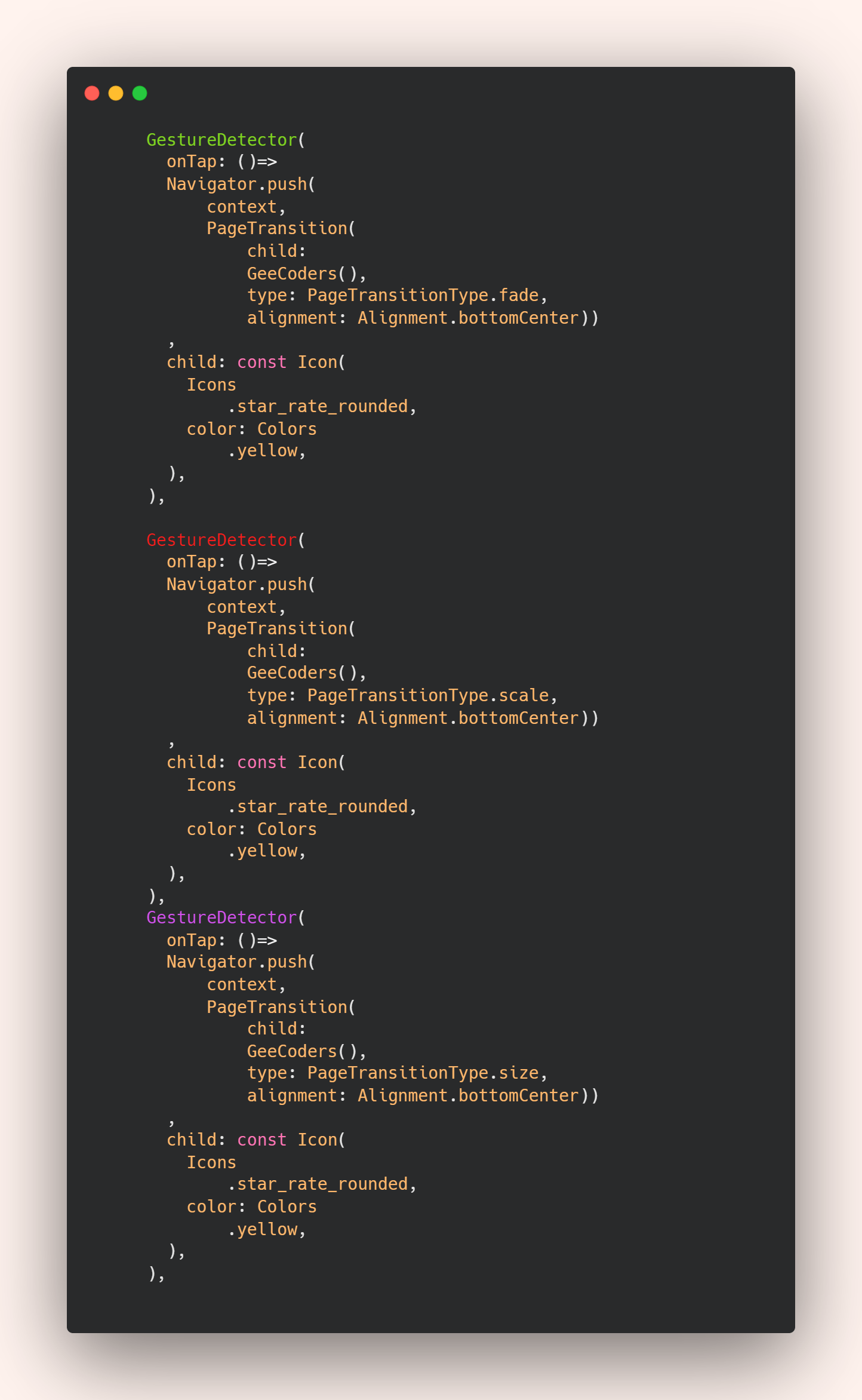
ui.dart
      GestureDetector(
        onTap: ()=>
        Navigator.push(
            context,
            PageTransition(
                child:
                GeeCoders(),
                type: PageTransitionType.fade,
                alignment: Alignment.bottomCenter))
        ,
        child: const Icon(
          Icons
              .star_rate_rounded,
          color: Colors
              .yellow,
        ),
      ),

      GestureDetector(
        onTap: ()=>
        Navigator.push(
            context,
            PageTransition(
                child:
                GeeCoders(),
                type: PageTransitionType.scale,
                alignment: Alignment.bottomCenter))
        ,
        child: const Icon(
          Icons
              .star_rate_rounded,
          color: Colors
              .yellow,
        ),
      ),
      GestureDetector(
        onTap: ()=>
        Navigator.push(
            context,
            PageTransition(
                child:
                GeeCoders(),
                type: PageTransitionType.size,
                alignment: Alignment.bottomCenter))
        ,
        child: const Icon(
          Icons
              .star_rate_rounded,
          color: Colors
              .yellow,
        ),
      ),