اختيار مكونات Flutter المتكيفة مثل Switch.adaptive مع حفظ الحالة والتمييز بين نظام التشغيل وقيود عرض النافذة ودعم الويب.
الشكل حسب المنصة والحجم حسب القيود
Switch.adaptive يختار مظهرًا بحسب سياسة المنصة في Theme، لكنه لا يقرر وحده بنية التنقل أو عدد أعمدة الصفحة. استخدم LayoutBuilder لقرار العرض المحلي، ولا تجعل اسم Android يعني مساحة هاتف ضيقة دائمًا. على الويب لا تستورد dart:io لمجرد اختيار شكل زر إذا كانت واجهة Flutter تكفي.
تحديث القيمة مسؤولية المالك
تغيير isSwitch داخل callback دون setState أو تحديث نموذج مستمع إليه لن يعيد عرض القيمة في مكون عادي. مرّر value وonChanged من State واضحة، واسمح بـonChanged=null للتعطيل. أمثلة PlatformScaffold تحتاج الحزمة التي تعرفها؛ إذا اخترت SDK فقط فاستعمل Scaffold وSwitch.adaptive مع عنوان وشرح قابلين للترجمة.
من يملك القيمة؟
العينة التالية تستخدم State محلية للقيمة، وتستدعي setState في onChanged ثم تعرض Switch.adaptive بالقيمة الجديدة. إذا كانت القيمة إعدادًا مشتركًا بين الصفحات فاجعل مالكها أعلى من الصفحة ومرر callback واضحًا، بدل نسخ bool في كل شاشة. اختبر تعطيل المفتاح ورفض حفظ الإعداد وفق احتياجك، ولا تجعل تغير الرسم بين Material وCupertino يعني نجاح كتابة القيمة في التخزين أو الخدمة.
مراجعة أخيرة للتطبيق
تحقق من عدم استدعاء callback عند عرض القيمة فقط؛ التغيير يخص إجراء المستخدم أو تحديث النموذج المقصود.
خطوات التطبيق والشرح
كيفية عرض التصميم المناسب لكل نظام تشغيل باستخدام Flutter بدون مشاكل
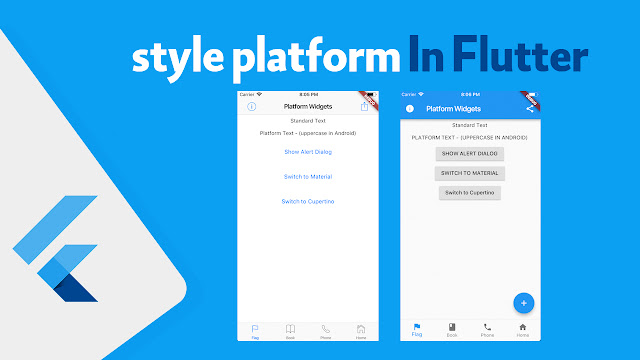
كما نعلم ان كل نظام تشغيل يحتوي على مجموعه من الايقونات والتصميم الخاص به وهذا يختلف من الاندرويد الى ios واذا كنت تريد تطوير تطبيق يعمل على كلا المنصتين فيمكنك ذلك بكل سهوله ولكن التصميم قد يختلف تمام ولحل هذه المشكلة تم ظهور مكتبة في الفتره الاخيره لحل هذه المشكلة وهي تقوم بالتعرف على نظام التشغيل الذي يعمل عليه التطبيق وتظهر الايقونات اللازمه له بدون اي تدخل منك وبدون استخدام الامر if لمعرفة نظام التشغيل الذي يعمل عليه التطبيق والامر بسيط جدا كل هذا سوف يتم شرحه لكم في هذه المقالة .
package’s pubspec.yaml
dependencies:
flutter_platform_widgets: ^2.0.0
How to Display theme of platform in flutter
عندما تريد استخدام اي عنصر من المكتبة اكتب في بداية العنصر الامر Platform وبعدها اكتب العنصر الذي تريد ظهوره وهنا تم استخدام الswitch وبهذا عندما يتم تشغيل التطبيق سيتعرف على نظام التشغيل وبناء عليه يظهر شكل ال switch المناسب للمستخدم حسب نظام التشغيل الذي يعمل عليه سواء كان ios او android بدون مشاكل ليجعل تصميمك متناسق ومقبول على الاجهزه المختلفه .

ui.dart
او يمكنك استخدام .adaptive مثال على ذلك
switch.adaptive(
value:value,
onChange:(value){}
)
مزيد من المقالات
android sdk manager تحميل flutter developers applications create app android android studio mac
مثال الشفرة بعد المراجعة
اقرأ التعليقات ومتطلبات الإعداد قبل النقل إلى مشروعك. أمثلة الواجهات ذات main مستقلة، أما العقود والمقاطع الأصلية وملفات الإعداد فموضح نطاقها داخل المثال.
import 'package:flutter/material.dart';
void main() => runApp(const MaterialApp(home: DemoPage()));
class DemoPage extends StatefulWidget {
 const DemoPage({super.key});
 @override
 State<DemoPage> createState() => _DemoPageState();
}
class _DemoPageState extends State<DemoPage> {
bool _enabled=false;

 @override
 Widget build(BuildContext context) => Scaffold(
 appBar: AppBar(title: const Text('Flutter lesson')),
 body: Center(child:Switch.adaptive(value:_enabled,onChanged:(value)=>setState(()=>_enabled=value))));
}
مرجع للتنفيذ
راجع التوثيق الخاص بهذا الموضوع وطابق إعداداته مع إصدار أدوات مشروعك. اختبر السلوك المستهدف وحالة الفشل قبل إدماج المثال في تطبيق منشور.
تطبيق Switch.adaptive في Flutter في مشروعك
اختر التصميم بناء على مساحة النافذة والمنصة المقصودة، لا اسم الجهاز وحده؛ Switch.adaptive يغير العرض ولا يدير حالة التطبيق بدلًا عنك.
مراجع الموضوع: api.flutter.dev — Switch.adaptive.html